
Tethering USB: cos’è e come attivarlo per l’hotspot del tuo smartphone?
Quando la Connessione Fisica Vince: Guida al Tethering USB per il Tuo Hotspot Mobile
Di Will Shanklin per Engadget
Quando si pensa all’utilizzo di uno smartphone come hotspot mobile, la versione wireless è probabilmente quella che viene subito in mente. Esiste però un’alternativa altrettanto valida, il “tethering USB”, che consente di condividere la connessione cellulare del telefono con un computer tramite un cavo. Ci sono momenti in cui una connessione fisica offre prestazioni superiori. Ecco come funziona, a cosa serve e come configurarlo.
Per la maggior parte degli utenti, un hotspot Wi-Fi rimane il modo più semplice per portare un laptop online quando si è lontani dal Wi-Fi tradizionale. È più flessibile e supporta connessioni simultanee multiple, permettendo al telefono di essere spostato liberamente dal computer. Tuttavia, in alcune circostanze, il tethering USB può rivelarsi la scelta migliore. Una connessione cablata può essere più stabile, il che è utile in luoghi affollati come centri congressi o aeroporti, dove le reti wireless possono essere congestionate. Offre inoltre maggiore sicurezza, non trasmettendo una rete visibile pubblicamente. Come bonus aggiuntivo, il telefono potrebbe anche ricaricarsi mentre è connesso.
Prima di procedere, è importante notare una limitazione: i telefoni Android non possono effettuare il tethering via USB con un Mac (è comunque possibile utilizzare un hotspot Wi-Fi). Per tutte le altre combinazioni, inclusi Android su Windows e iPhone su Mac o Windows, il tethering USB funziona. Se si collega un iPhone a Windows, potrebbe essere necessario installare l’app Apple Devices o iTunes per Windows dal Microsoft Store.
Su Android:
1. Connettere il telefono a un PC Windows tramite un cavo USB.
2. Sul telefono, navigare su Impostazioni > Rete e internet > Hotspot e tethering. (Su alcuni dispositivi, si trova sotto Impostazioni > Connessioni > Hotspot e tethering.) In alternativa, si può scorrere verso il basso per aprire le Impostazioni rapide, quindi tenere premuto su Hotspot per accedere direttamente al menu di tethering.
3. Attivare l’opzione “Tethering USB”. Se l’opzione è disabilitata (grigia), assicurarsi di utilizzare un cavo USB compatibile con la trasmissione dati e non solo per la ricarica.
Su iPhone:
1. Collegare l’iPhone a un computer tramite un cavo USB.
2. Potrebbero comparire richieste di autenticazione. Se l’iPhone chiede di fidarsi del computer, toccare “Fidati” e inserire il passcode. Se ci si connette a un Mac e compare la richiesta “Consenti all’accessorio di connettersi” sul computer, cliccare su “Consenti”.
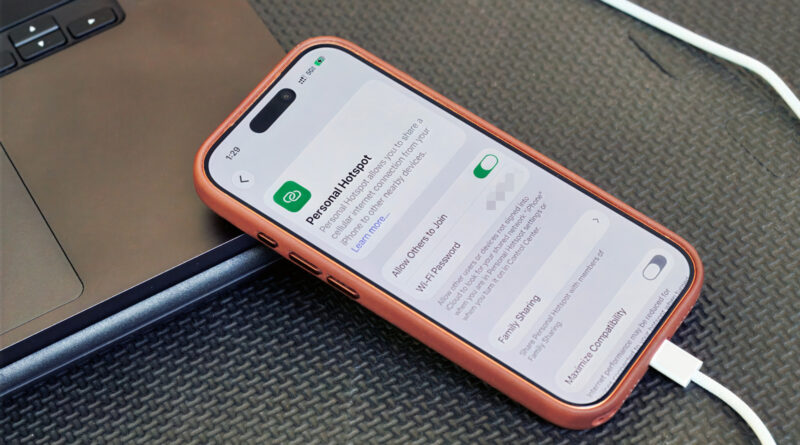
3. Sull’iPhone, andare su Impostazioni > Hotspot personale. (Se non si è mai utilizzato un hotspot prima, potrebbe essere necessario iniziare da Impostazioni > Cellulare > Configura Hotspot personale.)
4. Attivare l’opzione “Consenti ad altri di unirsi”.
Il tethering USB è generalmente più adatto per un singolo dispositivo piuttosto che come sostituto completo di un hotspot. Se, ad esempio, si cerca di connettere contemporaneamente un laptop e un tablet, un hotspot Wi-Fi rimane la soluzione ideale. È fondamentale tenere presente che i laptop possono consumare rapidamente i dati con attività in background come aggiornamenti e sincronizzazione cloud. Inoltre, il proprio operatore telefonico potrebbe limitare l’uso dell’hotspot, applicare costi aggiuntivi, conteggiarlo su un traffico dati separato o non supportarlo affatto. È consigliabile verificare il proprio piano tariffario prima di utilizzare il tethering, sia via USB che Wi-Fi. Infine, sebbene una connessione cablata possa essere più stabile di un hotspot wireless, essa dipende comunque dal segnale cellulare del telefono. Un servizio intermittente si tradurrà sempre in una connessione internet scadente, indipendentemente dal metodo di connessione scelto.