
Come configurare i contatti di emergenza e l’ID medico sull’iPhone
Il Tuo iPhone: Un Salvavita in Tasca – Non Sottovalutare le Funzioni di Emergenza
Prenditi il tempo oggi stesso per attivare le funzioni di emergenza sul tuo iPhone; potrebbero aiutarti a salvare la vita in caso di necessità. Configurare la suite di funzionalità di emergenza sul tuo iPhone non è l’attività più divertente, ma è di vitale importanza. In una crisi, queste opzioni non saranno utilizzabili se non avrai dedicato del tempo a configurarle in anticipo. Le funzionalità spaziano dai contatti che verranno automaticamente notificati in caso di incidente, a un profilo medico che i primi soccorritori potranno utilizzare per assisterti correttamente.
Da quando Apple ha introdotto queste funzionalità in iOS nel 2014, i professionisti sanitari sanno dove cercarle. Possono persino sostituire il trasporto di tali informazioni nel portafoglio, dato che il telefono è sempre con te. Per essere sempre preparato, dovresti anche memorizzare le scorciatoie pertinenti per gestire qualsiasi scenario che possa presentarsi. Se non hai mai configurato queste funzioni, dedicare pochi minuti ora potrebbe fare un’enorme differenza in seguito. Anche se hai configurato il tuo profilo di emergenza tempo fa, alcuni dettagli potrebbero essere cambiati, quindi è una buona idea ricontrollarli regolarmente.
Come Impostare l’ID Medico
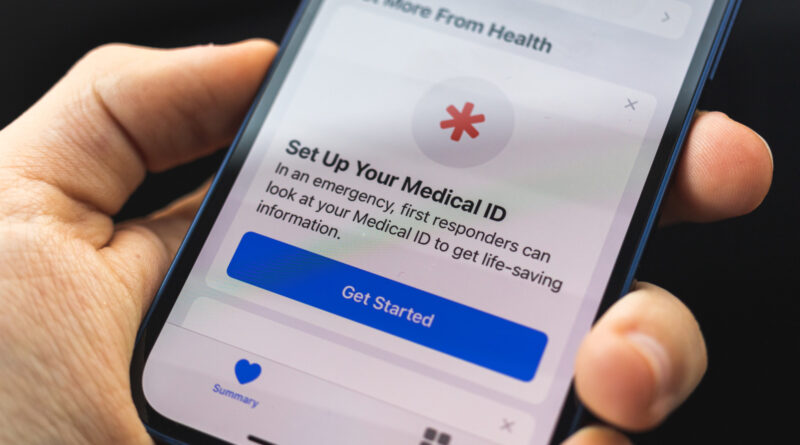
Per creare o modificare il tuo ID Medico su iPhone, apri l’app Salute, seleziona l’immagine del tuo profilo in alto a destra e scegli "ID Medico" dall’elenco. Vedrai due interruttori che controllano la visibilità delle informazioni che inserisci. Con "Mostra quando bloccato" abilitato, chiunque può toccare "Emergenza" > "ID Medico" dalla schermata di inserimento del codice per visualizzare i tuoi dettagli. "Condividi durante chiamata di emergenza" è autoesplicativo e consente al 112 (o numero di emergenza locale) di conoscere dettagli cruciali senza che tu debba condividerli attivamente. È consigliabile abilitare entrambe le opzioni, poiché tenere queste informazioni bloccate nel telefono ne vanificherebbe lo scopo. Scorrendo verso il basso, troverai campi per informazioni mediche di base come età, farmaci che stai assumendo, allergie e condizioni di salute. Se lo desideri, puoi registrare altezza, peso e gruppo sanguigno in "Informazioni aggiuntive". C’è anche uno spazio per le "Note" se hai altre preoccupazioni che non rientrano altrove. Tutti questi dati forniscono ai paramedici informazioni migliori per determinare il tipo di aiuto di cui hai bisogno.
Aggiungere Contatti di Emergenza
Sulla stessa pagina dell’ID Medico si trova l’elenco dei Contatti di Emergenza. Qui, puoi designare le persone che dovrebbero essere avvisate in una situazione estrema. Tocca "Aggiungi contatto di emergenza" per scegliere dalla tua lista esistente e poi seleziona un’etichetta di relazione. È consigliabile aggiungere più persone, nel caso in cui una persona specifica non sia disponibile nel momento peggiore. Puoi sempre modificare questo elenco in seguito. Questi contatti vengono utilizzati in due modi: in primo luogo, insieme a tutto il resto menzionato sopra, l’elenco è disponibile per i professionisti medici o chiunque trovi il tuo telefono. Possono contattare queste persone per informarli di ciò che ti sta accadendo. In secondo luogo, queste persone verranno avvisate e riceveranno la tua posizione quando utilizzi la funzione SOS Emergenze (che è diversa dal telefono bloccato in modalità SOS senza servizio). Per rivedere le opzioni per questa funzione, apri Impostazioni e seleziona "SOS Emergenze" dall’elenco.
Utilizzo dell’SOS Emergenze
Per impostazione predefinita, SOS Emergenze utilizza la stessa combinazione di pulsanti per spegnere l’iPhone: il pulsante laterale e uno dei pulsanti del volume. Tuttavia, è necessario tenere premuti i pulsanti per diversi secondi in più rispetto a quando si spegne il dispositivo. Questa azione avvia un conto alla rovescia con un suono forte, che ti avvisa che sta per partire una chiamata al numero di emergenza. Abilitare "Chiama con 5 pressioni pulsante" aggiunge una scorciatoia per premere rapidamente il pulsante laterale (sul lato destro) più volte. Sebbene questo gesto sia più facile da eseguire, è anche più facile da attivare per errore.
L’allarme segnala la chiamata in uscita in modo da non contattare i servizi di emergenza per errore. Abilitare "Chiama silenziosamente" disabilita questo allarme, rendendo più facile non accorgersi di un’attivazione accidentale. Se non annulli tramite nessuno dei due metodi, la chiamata viene effettuata. In caso di chiamata per errore, è meglio rimanere in linea e spiegare cosa è successo. Anche con entrambe queste opzioni disabilitate, puoi comunque utilizzare il cursore "Chiamata di emergenza" che appare sulla schermata di spegnimento del telefono. Inoltre, avere "Chiama dopo incidente grave" può procurarti aiuto quando sei ferito in un incidente e non puoi chiamare tu stesso. SOS Emergenze non è tuttavia disponibile tramite il Tasto Azione (sul lato sinistro, sopra i pulsanti del volume).
Altre Funzioni di Emergenza Utili da Conoscere
Sebbene non sia raggruppato con il resto delle funzioni dell’ID Medico, "Bypass Emergenze" è uno strumento correlato da non perdere. Con questa opzione abilitata, la suoneria e/o il tono del messaggio suoneranno per una determinata persona anche quando il telefono è silenziato o in modalità Full Immersion. Usalo con parsimonia solo con persone di cui ti fidi, che ti chiamino solo quando c’è qualcosa di seriamente grave, poiché potrebbe svegliarti o creare una situazione spiacevole se usato nel momento sbagliato. Apri l’app Contatti, scegli una voce, tocca "Modifica" nella loro pagina, quindi scegli "Suoneria" o "Tono messaggio" come desiderato. Abilita "Bypass Emergenze" per uno o entrambi. Sfortunatamente, non c’è modo di attivarlo per tutti i tuoi contatti di emergenza contemporaneamente. Mentre sei su questa pagina, usa "Aggiungi a contatti di emergenza" in basso per chiunque tu abbia dimenticato di includere in precedenza.
In alcune aree, inviare un messaggio di testo al numero di emergenza è un’opzione alternativa. Verifica la disponibilità del "Messaggio di testo al 112" nella tua zona. Chiamare è sempre meglio che messaggiare, poiché puoi fornire più informazioni, ma se parlare ti metterebbe a rischio o non puoi parlare, allora il messaggio di testo potrebbe essere un metodo di backup. In alcune località, gli operatori possono richiedere di vedere un flusso video dalla fotocamera del tuo telefono.
Infine, con un iPhone 14 e successivi, è anche possibile inviare messaggi di emergenza via satellite o effettuare una chiamata quando non c’è servizio disponibile. Per testare questa funzione, apri il Centro di Controllo scorrendo verso il basso dall’angolo in alto a destra, tocca il gruppo di interruttori di connessione e scegli "Satellite".