
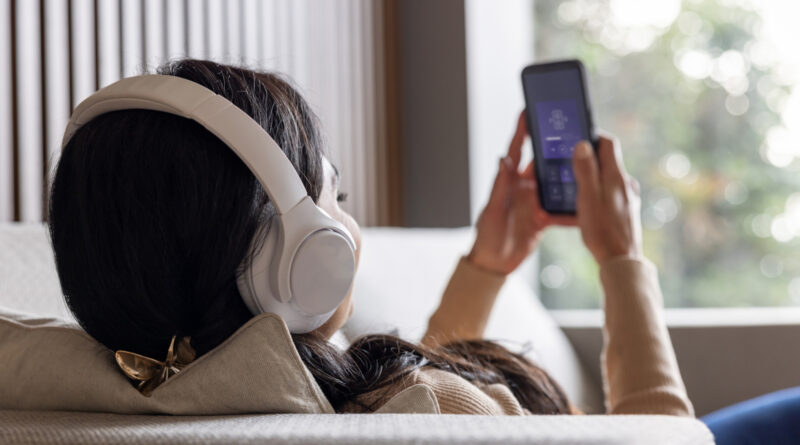
Questa pratica funzione di Google Pixel risolve i fastidiosi problemi Bluetooth di Android.
I problemi di connessione Bluetooth sono una fonte comune di frustrazione, spesso manifestandosi senza fornire indicazioni chiare sulla causa. Auricolari che sembrano connessi ma non riproducono audio, automobili che gestiscono la musica ma rifiutano le chiamate, o dispositivi indossabili che perdono la connessione senza motivo apparente: sono scenari fin troppo familiari. Google ha ora fornito ai possessori di Pixel uno strumento diagnostico che offre una direzione precisa per la risoluzione dei problemi, prima di ricorrere a misure drastiche come il ripristino delle impostazioni di fabbrica.
La funzionalità, denominata “Diagnostica Bluetooth”, è specificamente progettata per gli smartphone Pixel, a partire dal modello Pixel 6 e successivi, inclusi i modelli Fold. Il suo scopo è aiutare gli utenti a testare un accessorio problematico, fornendo un punto di partenza per il troubleshooting e potenzialmente evitando la necessità di disaccoppiare e riaccoppiare tutti i dispositivi o di riavviare l’intero sistema in una ricerca infruttuosa della soluzione.
Un collegamento Bluetooth può fallire in modi molto specifici: l’audio multimediale potrebbe funzionare, ma le chiamate no, o il telefono potrebbe riconoscere l’auto senza che Android Auto wireless si connetta correttamente. Quest’ultimo caso è particolarmente complesso, poiché Android Auto wireless utilizza sia Bluetooth (per la connessione iniziale e le chiamate vivavoce) che Wi-Fi (per la maggior parte dei dati). La buona notizia è che Google non ha nascosto questa utile funzione. Sui dispositivi Pixel, la Diagnostica Bluetooth si trova facilmente in “Impostazioni > Dispositivi connessi” e offre test specifici per l’audio multimediale, le chiamate e altri tipi di problemi. Ad esempio, il test multimediale riproduce un suono e chiede all’utente se lo ha percepito.
Utilizzare la Diagnostica Bluetooth è un processo rapido e intuitivo: basta aprire le Impostazioni, toccare “Dispositivi connessi”, selezionare “Diagnostica Bluetooth” e scegliere l’accessorio che si desidera testare, seguendo le istruzioni visualizzate sullo schermo.
Sebbene possa fornire preziose informazioni sulla natura del problema, la Diagnostica Bluetooth ha i suoi limiti. Non può riparare un auricolare guasto, risolvere un firmware difettoso di un accessorio o rendere compatibile hardware che non lo è. Le indicazioni di supporto Bluetooth di Google raccomandano ancora le soluzioni basilari e familiari quando necessario: disattivare e riattivare il Bluetooth, verificare l’accoppiamento dei dispositivi, riavviarli e, se tutto il resto fallisce, dimenticare un accessorio e riaccoppiarlo. Queste strategie fondamentali mantengono la loro importanza e sono spesso la chiave per risolvere problemi comuni prima di considerare un ripristino di fabbrica.
È interessante notare che Google non è il primo a introdurre strumenti diagnostici di questo tipo; Samsung Members, l’applicazione di supporto e diagnostica integrata per i dispositivi Galaxy, offre già test individuali e una scansione diagnostica più ampia del dispositivo. Infine, è importante considerare l’aspetto della privacy: se si sceglie di condividere i dati diagnostici del dispositivo e del Bluetooth con Google, l’azienda specifica che tali informazioni possono includere dettagli sull’accessorio, risultati dei test di connessione e stato dell’hardware. Un rapporto di bug opzionale può anche contenere un log di “Bluetooth HCI snoop” con dati di interazione come nomi di dispositivi, indirizzi MAC e rapporti LE Audio.