
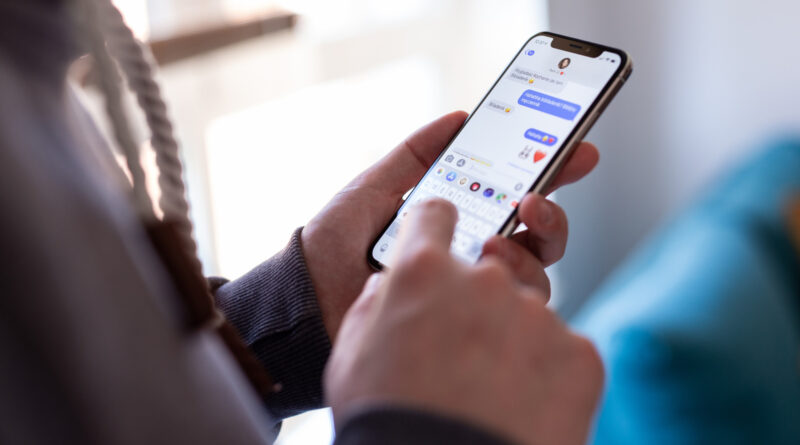
Come creare ed eliminare sticker su iPhone
Le emoji e le GIF sono ottime per esprimere reazioni ed emozioni, ma le nuove offerte di emoji arrivano lentamente e il loro numero è limitato. Le GIF offrono molte più opzioni, ma non sempre si riesce a trovare quella giusta per catturare esattamente ciò che si prova. Se siete alla ricerca di qualcosa di molto più personalizzato per voi stessi e per i vostri gruppi di amici, è il momento di scoprire gli adesivi sul vostro iPhone.
Gli adesivi rappresentano un’opzione molto più personale e divertente da utilizzare nell’app Messaggi (e altrove) sul vostro iPhone. Se non avete ancora provato queste immagini personalizzate “incollabil”, vi state perdendo qualcosa. Qualsiasi foto o video vostro o dei vostri amici può trasformarsi in un’immagine di reazione esilarante. E sono facili da configurare, senza richiedere alcuna competenza di fotoritocco. Potete creare facilmente adesivi utilizzando le vostre foto, inclusi adesivi animati dalle Live Photos. Un adesivo al momento giusto può essere divertente in una chat di gruppo, ottimo per battute interne o per inventare nuovi meme tra amici. Dopo aver creato un adesivo, rimane salvato nella vostra libreria per un rapido riutilizzo in seguito. Anche la gestione degli adesivi è semplice; siete liberi di rimuovere quelli che non vi piacciono o che non usate più. È probabile che quando inizierete a usare gli adesivi, lo faranno anche i vostri amici, il che significa chat più divertenti per tutti.
Ci sono due possibili modi per creare un nuovo adesivo: tramite l’app Foto o nell’app Messaggi. Per il primo, aprite Foto e trovate un’immagine da cui volete creare un adesivo. I migliori candidati per gli adesivi sono immagini con un soggetto chiaro in primo piano, come una persona, un animale, una mano o un oggetto. Dopo aver toccato per visualizzare l’immagine da cui volete creare l’adesivo, tenete premuto sull’elemento che volete trasformare in adesivo. Lo vedrete brillare per un momento, quindi apparirà un menu di suggerimento accanto ad esso. Se ciò non accade, provate un elemento diverso che sia più pronunciato rispetto allo sfondo (o un’altra foto). Scegliete “Aggiungi adesivo” per salvarlo nella vostra libreria. Ripetete questa operazione per creare tutti gli adesivi che desiderate. A volte potete anche creare più adesivi dalla stessa immagine. E se selezionate una Live Photo, il vostro adesivo sarà animato (disattivate l’opzione “Live” in alto a sinistra per disabilitarla se preferite che rimanga statico).
Se preferite, è anche possibile creare adesivi dallo stesso menu da cui li accedete. Aprite una conversazione nell’app Messaggi, selezionate l’icona “+” (Più) a sinistra dell’area in cui digitate, e scegliete “Adesivi”. Lì, toccate l’icona “+” (Più) nella vostra lista di adesivi. Questo aprirà la vostra collezione di foto con una differenza fondamentale rispetto a prima: gli elementi che possono essere convertiti in adesivi appaiono evidenziati senza che dobbiate premerli. Toccate uno, seguito da “+” (Più) in basso, per aggiungerlo alla vostra libreria.
L’app Messaggi è il luogo migliore per utilizzare gli adesivi. Aprite lo stesso menu “+” (Più) menzionato sopra per vedere tutti quelli che avete creato finora. Per gestirli, tenete premuto su uno, quindi selezionate “Riorganizza” dal menu di suggerimento. Questo mette gli adesivi in una “modalità di tremolio” simile a quando si personalizza la schermata Home dell’iPhone, permettendovi di trascinarli o toccare il pulsante “-” (Meno) per eliminarli in blocco. Nello stesso menu di suggerimento, selezionate “Aggiungi effetto” per abbellire un po’ i vostri adesivi. Potete scegliere tra alcune opzioni come “Contorno” e “Lucido”; alcune di queste reagiscono anche quando girate il vostro iPhone, assomigliando a una figurina olografica.
Per inviare un adesivo, toccatelo dalla vostra libreria. Questo lo aggiunge alla bozza del vostro messaggio proprio come quando allegate una foto. Per maggiore divertimento, tenete premuto un adesivo dalla vostra libreria per “staccarlo”, quindi trascinatelo sulla conversazione per “incollarlo” lì. Provate questo per giocare con testi e immagini in modi divertenti: fate in modo che il vostro animale domestico rovini le vostre splendide foto di paesaggi, usate la faccia buffa del vostro amico come reazione e qualsiasi altra cosa vi venga in mente. Tenete presente che gli adesivi sono progettati per funzionare nelle conversazioni iMessage (quelle con le bolle blu). Dovrebbero essere inviati nelle chat RCS con gli utenti Android, ma probabilmente non mostreranno correttamente l’opzione “stacca e incolla”. Le conversazioni SMS hanno rigide limitazioni di dimensione, il che significa che gli adesivi potrebbero apparire sfocati.
Messaggi non è l’unica app compatibile con i vostri adesivi. Sono utilizzabili in altre app di messaggistica come WhatsApp; basta toccare il pulsante Emoji in basso a sinistra della tastiera e scegliere la scheda “Adesivi”. Tuttavia, non potete “incollarli” sui messaggi come in iMessage. Gli adesivi sono disponibili anche in qualsiasi app per iPhone che includa la modalità “Modifica” (Markup). Ad esempio, provate ad aprire un’immagine nell’app Foto, toccate l’icona “Modifica” (cursori) in basso, quindi selezionate l’icona “Markup” (pennarello) in alto. Una volta in modalità Markup, toccate “+” (Più) nella barra degli strumenti in basso e scegliete “Aggiungi adesivo”. Potete spostare gli adesivi, cambiarne le dimensioni e farne delle copie. Assicuratevi di salvare l’immagine modificata una volta terminato. Altre app in cui è disponibile Markup includono Mail e Note.
Se vi sentite a corto di ispirazione, tantissime app per iPhone offrono i propri pacchetti di adesivi. All’interno del menu “Adesivi”, vedrete icone per emoji (qualsiasi emoji può fungere da adesivo), Genmoji personalizzati, Memoji e app installate compatibili. Sul mio telefono, ad esempio, le app American Airlines, Wikipedia e Taco Bell offrono i propri adesivi. Scegliete “Modifica” all’estrema destra per riorganizzare i vostri pacchetti di adesivi, seguendo “Scarica app adesivi” sull’App Store in basso se siete interessati a saperne di più. I vostri adesivi creati si sincronizzano con tutti i dispositivi che utilizzano il vostro account Apple, quindi provateli anche sul vostro iPad e Mac! Sono un ottimo modo per rendere le vostre reazioni più personali. Non c’è un modo sbagliato di usarli, quindi createne un po’ e provateli.