
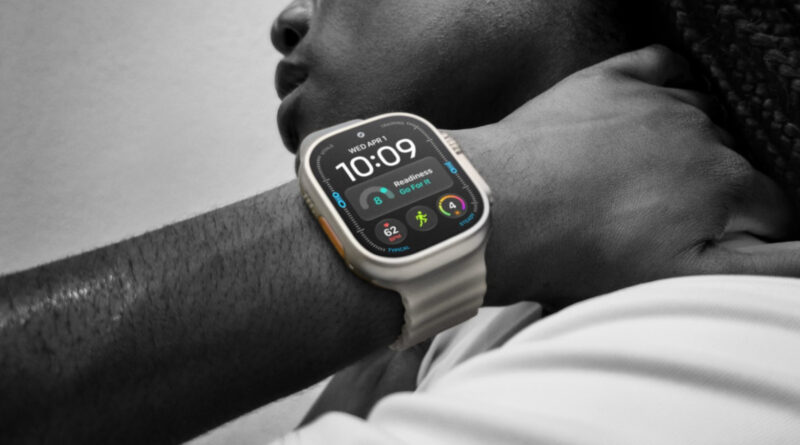
A cosa serve il tasto Azione del tuo Apple Watch Ultra 4?
L’Apple Watch Ultra 4 si conferma uno strumento imprescindibile per gli appassionati di corsa, escursionismo, sollevamento pesi e altre attività ad alta intensità. Sebbene il prezzo di 800 dollari rappresenti un investimento, risulta sorprendentemente ragionevole rispetto ad altri orologi da fitness e avventura, e i vantaggi rispetto a un Apple Watch standard non sono affatto trascurabili. Più grande, più robusto e con un’autonomia fino a 50 ore con una singola carica, contro la necessità di ricarica quotidiana di un Series 12, l’Ultra 4, grazie anche alle sue funzionalità satellitari e alla precisione del GPS, potrebbe letteralmente salvare una vita durante un’escursione in aree selvagge.
Una differenza fondamentale dell’Ultra, che Apple tende a minimizzare ultimamente, è il pulsante Azione. Questo tasto arancione, posizionato accanto alla griglia dell’altoparlante, offre una scorciatoia rapida per comandi che i possessori di altri Apple Watch dovrebbero richiamare navigando tra menu o complicazioni. Può anche attivare la sirena di emergenza dell’orologio, utile per attirare l’attenzione in caso di smarrimento o infortunio. È una funzionalità così ovvia ed economica che la sua assenza sui dispositivi Series appare quasi incomprensibile.
È possibile assegnare un’ampia gamma di comandi al pulsante Azione. Sebbene se ne possa configurare solo uno alla volta, la sua utilità è immensa per qualsiasi abitudine quotidiana, specialmente sfruttando gli aggiornamenti di automazione in watchOS 27 e iOS 27. Tenendo premuto brevemente il pulsante Azione, si accede al menu “Quick Switch”, che permette di cambiare la funzione assegnata al tocco singolo al volo, un aspetto vitale per alcune attività, in particolare la navigazione all’aperto.
Le opzioni più dirette includono Torcia, Memo Vocali, Traduci e Riconosci Musica. Con queste, basta premere il pulsante una volta per avviare la funzione e di nuovo per fermarla. Una nota a margine: il riconoscimento musicale dovrebbe essere quasi istantaneo sull’Ultra 4, grazie alle nuove capacità di “Audio Intelligence” di Apple, che supportano anche il rilevamento automatico di Shazam.
Altre opzioni, leggermente più complesse, sono Allenamento, Cronometro e Immersioni. Con il Cronometro, una pressione avvia il conteggio, una seconda pressione segna un giro. Per mettere in pausa, si premono contemporaneamente il pulsante Azione e quello laterale. Per le Immersioni, una pressione regolare avvia l’attività acquatica, mentre premendo Azione e laterale si attiva una funzione secondaria specifica dell’app. Allo stesso modo, il pulsante Azione può aprire l’app Allenamento o avviare immediatamente un’attività specifica (configurabile in Impostazioni > Pulsante Azione). Durante una sessione, un tocco del pulsante esegue una funzione secondaria, come segnare un segmento. Per mettere in pausa, si premono Azione e laterale insieme.
Un’attenzione particolare meritano le due opzioni di navigazione: Waypoint e Backtrack. La prima permette di registrare waypoint visibili nell’app Bussola e sul quadrante Waypoint, anche se alcuni waypoint vengono aggiunti automaticamente, come la posizione dell’auto parcheggiata e l’ultimo segnale cellulare disponibile. Backtrack è anch’esso collegato all’app Bussola: un tocco avvia la registrazione di un percorso preciso che potrà essere ritracciato in seguito. Premendo contemporaneamente i pulsanti Azione e laterale, si alterna tra le modalità Registra e Ritira.
Per alcuni utenti, assegnare il pulsante all’Accessibilità potrebbe essere fondamentale. Questa funzione consente di attivare AssistiveTouch, VoiceOver e persino controllare dispositivi vicini. Potrebbe esserci un motivo per utilizzarla anche per chi è pienamente abile, quindi vale la pena esplorarla.
Tuttavia, l’azione probabilmente più potente è “Comando Rapido”. Configurata in modo simile all’Accessibilità, questa opzione permette di attivare qualsiasi automazione creata nell’app Comandi Rapidi dell’iPhone. Considerando che queste automazioni possono estendersi su più piattaforme e persino controllare accessori per la casa intelligente, il potenziale è praticamente illimitato. Un singolo tocco potrebbe, ad esempio, accendere le luci, regolare il termostato e persino avviare le notizie locali sul proprio HomePod.
L’app Comandi Rapidi può talvolta risultare macaginosa. Fortunatamente, un cambiamento significativo in iOS 27 su iPhone con Apple Intelligence è la capacità di creare scorciatoie semplicemente descrivendo ciò che si desidera che facciano. Questo semplifica notevolmente il processo, anche se è importante ricontrollare i risultati per assicurarsi che una routine “sto tornando a casa” non invii accidentalmente un orario di arrivo alla suocera anziché al proprio partner.