
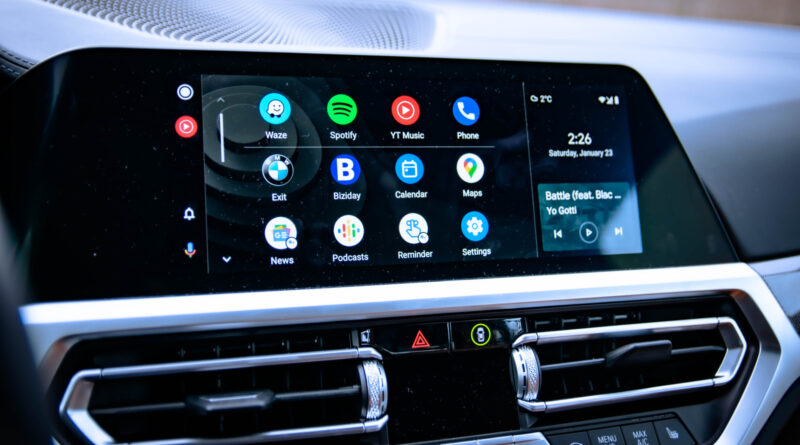
Migliora la tua esperienza Android Auto con questi semplici consigli
Ottimizza la Tua Esperienza Android Auto: Sfrutta al Massimo le Funzionalità Nascoste
Android Auto si conferma uno degli strumenti più preziosi per i conducenti moderni, offrendo una miriade di funzionalità che facilitano la navigazione, la comunicazione e l’intrattenimento. Tuttavia, la maggior parte degli utenti si limita a utilizzare le impostazioni predefinite, perdendo l’opportunità di personalizzare e ottimizzare l’esperienza di guida. Al di là della semplice connessione del telefono, esiste un mondo di opzioni che possono rendere Android Auto perfettamente adattato alle tue esigenze specifiche.
In realtà, Android Auto vanta un numero sorprendentemente elevato di impostazioni e funzionalità. Con pochi e precisi aggiustamenti, è possibile trasformare radicalmente le prestazioni della piattaforma, riducendo le distrazioni, migliorando la sicurezza e rendendo l’abitacolo della tua auto un’estensione più personale. Dalla pulizia della schermata iniziale all’attivazione di opzioni sviluppatore nascoste, dal controllo della riproduzione multimediale all’integrazione con l’assistente Gemini di Google, ci sono numerosi cambiamenti semplici che possono avere un impatto significativo. Con oltre 250 milioni di veicoli che utilizzano Android Auto in tutto il mondo, le possibilità di personalizzazione sono infinite, sia per chi guida occasionalmente sia per i pendolari quotidiani.
Una delle prime azioni per migliorare l’usabilità è riordinare la schermata iniziale di Android Auto. Spesso, l’interfaccia predefinita è ingombra di icone di app poco utili alla guida, come Adobe Acrobat o IFTTT. Accedendo a "Android Auto > Personalizza launcher", è possibile decidere quali app visualizzare e quali nascondere. È consigliabile mantenere solo gli strumenti essenziali: l’app di navigazione preferita, le funzionalità per chiamate e messaggi e i controlli per la riproduzione multimediale. Questa stessa sezione permette anche di riorganizzare le icone, posizionando le app più utilizzate in cima per un accesso rapido e sicuro, evitando così distrazioni durante la guida.
Per gli utenti più avventurosi, Android Auto nasconde un menu di impostazioni sviluppatore che offre opzioni avanzate per la risoluzione dei problemi e l’ulteriore personalizzazione. Per sbloccarle, è sufficiente aprire l’app Android Auto sul telefono, scorrere fino alla voce "Informazioni" o "Versione" e toccarla circa dieci volte finché non appare un messaggio di conferma. Da qui, tramite il menu a tre punti in alto, si può accedere alle "Impostazioni sviluppatore". Qui è possibile, ad esempio, forzare la connessione wireless di Android Auto (pur considerando il maggiore consumo della batteria e un potenziale leggero ritardo) o impostare manualmente la risoluzione video per garantire immagini nitide.
Al di fuori delle impostazioni sviluppatore, è possibile forzare il tema di Android Auto. Sebbene l’app adatti automaticamente il tema (notturno/diurno) in base all’ora, molti preferiscono la modalità scura anche di giorno, in quanto più riposante per gli occhi e utile a ridurre i riflessi dello schermo. Inoltre, una funzionalità facilmente accessibile consente ad Android Auto di avviarsi automaticamente sullo schermo dell’auto non appena si sale a bordo, senza dover sbloccare il telefono. Questo è particolarmente comodo con le connessioni wireless e migliora la sicurezza riducendo i tempi di attesa prima della partenza.
Un’altra impostazione utile riguarda la riproduzione automatica dei media. Per impostazione predefinita, Android Auto riprende la riproduzione audio non appena si connette. Sebbene utile la maggior parte delle volte, può causare un brusco risveglio se il volume era alto la sera precedente, o riprodurre contenuti inadatti in presenza di bambini. Per gestire questa funzionalità, basta aprire Android Auto, scorrere fino a "Avvia musica automaticamente" e attivare o disattivare l’opzione a seconda delle proprie preferenze.
Infine, è fondamentale sfruttare al meglio Gemini, l’assistente AI di Google, che ha già sostituito il vecchio Assistant in Android Auto e sarà definitivamente l’unica opzione in autunno. Per passare a Gemini, vai su "Android Auto > Assistente digitale > Gestisci il tuo assistente digitale > Assistenti digitali di Google" e seleziona Gemini. In questo stesso menu, puoi scegliere la voce di Gemini e configurare opzioni come l’interruzione della conversazione o la possibilità per Gemini di analizzare il testo e le immagini sullo schermo per risultati più pertinenti. La vera potenza di Gemini si manifesta nella creazione di scorciatoie personalizzate. Andando su "Android Auto > Personalizza launcher" e selezionando "Aggiungi una scorciatoia al launcher > Un’azione dell’Assistente", puoi creare comandi personalizzati. Ad esempio, puoi impostare una scorciatoia che contemporaneamente ti guida a casa, controlla l’ETA e invia un messaggio al tuo partner con l’orario previsto di arrivo. Le possibilità sono illimitate: chiedere il traffico sul percorso, avviare una playlist specifica, leggere il calendario giornaliero o persino controllare i dispositivi smart di casa, come avviare l’aspirapolvere robot o regolare il termostato prima di rientrare.
Tutte queste modifiche non richiedono strumenti di terze parti o conoscenze tecniche avanzate. Sono facili da implementare e possono migliorare notevolmente la tua esperienza con Android Auto, traducendosi in una guida più fluida, sicura e personalizzata.