Fire TV Stick lenta: le cause e le soluzioni
Immagina la scena: sei comodamente seduto sul divano, telecomando del Fire TV e popcorn a portata di mano, pronto a rilassarti con la tua serie preferita. Premi play e… aspetti. E aspetti ancora. Se possiedi una Fire TV Stick da qualche anno e hai notato che non è più così scattante come una volta, è probabile che tu abbia ragione. È un fenomeno comune per questi dispositivi di streaming rallentare con il tempo e l’uso regolare. Secondo diverse segnalazioni, incluse quelle di utenti su Reddit, un cache intasata è spesso il principale colpevole, in particolare nei modelli entry-level, con alcuni che ipotizzano un possibile legame con la pubblicità.
I dongle di streaming sono noti per la loro memoria limitata, mentre le applicazioni continuano a divorare spazio con aggiornamenti, nuove funzionalità e codec. Dispositivi più datati, come la Fire TV Stick di prima generazione lanciata nel 2014, non sono più supportati da app come Netflix, che ha dichiarato di poter interrompere il supporto per dispositivi fabbricati prima del 2015 che non possono ricevere gli aggiornamenti necessari. Tra app sempre più esigenti in termini di dati e stick di streaming con memoria limitata o semplicemente invecchiati, sono diverse le ragioni per cui il tuo Fire TV Stick potrebbe rallentare. La buona notizia è che, nella maggior parte dei casi, esistono alcune semplici soluzioni per migliorare le prestazioni.
Il primo passo da tentare ogni volta che si nota un rallentamento di qualsiasi dispositivo, inclusa la Fire TV Stick, è il classico: spegnere e riaccendere. Un rapido riavvio risolve spesso piccoli intoppi che potrebbero causare una risposta lenta. Amazon raccomanda di scollegare la Fire TV per un minuto intero prima di ricollegarla. Il secondo controllo riguarda l’aggiornamento del software: assicurati di eseguire la versione più recente, verificabile nel menu Impostazioni. Molti modelli recenti di Fire TV Stick utilizzano Vega OS, un sistema basato su Linux sviluppato da Amazon, invece del vecchio Fire OS basato sull’infrastruttura Android di Google. Mantenere il software aggiornato è una buona prassi per tutti i tuoi dispositivi, dal dongle di streaming allo smart TV.
I possessori di Fire TV Stick leggermente più recenti (successivi alla seconda generazione o all’edizione Basic) beneficiano anche della funzione “Auto Offload” di Amazon, attiva per impostazione predefinita. Questa opzione disinstalla automaticamente le app usate raramente (non avviate da 60 giorni), conservando però le informazioni di login e le preferenze, che verranno ripristinate al momento del riscaricamento. Potrebbe essere utile anche disattivare le impostazioni “Contenuti in evidenza”, in particolare la riproduzione automatica di video e audio. Per molti utenti, questa funzione è fonte di fastidio e, soprattutto per un dispositivo già in difficoltà, tentare di riprodurre automaticamente ogni titolo sfogliato può causare più ritardi che benefici.
Il modo più efficace per dare una spinta alle prestazioni è fare ciò che faresti con qualsiasi altro computer: cancellare i dati e la cache delle app. Questa è la causa più probabile di un calo di prestazioni. Dal menu Impostazioni della TV, seleziona “Applicazioni” e poi “Gestisci applicazioni installate”. Puoi fare piazza pulita scegliendo l’opzione “Cancella tutte le cache delle applicazioni” oppure, se un servizio specifico è particolarmente lento, puoi selezionare e cancellare singole app da questo menu. È consigliabile farlo quando hai tempo e non di fretta, poiché una volta cancellati i dati dal dongle, probabilmente dovrai accedere nuovamente a tutti i servizi che utilizzi. Il processo non dovrebbe richiedere molto tempo se hai a portata di mano le tue credenziali di accesso.
Se la cancellazione della cache non ha risolto il problema, potresti considerare un ripristino alle impostazioni di fabbrica. Anche in questo caso, dovrai dedicare del tempo per accedere nuovamente ai tuoi vari account una volta completato il ripristino. Per eseguire un factory reset, vai su Impostazioni dal menu Fire TV, scegli “La mia Fire TV” e poi “Ripristina alle impostazioni di fabbrica”. Potrai attendere qualche secondo per lasciare che il sistema si ripristini automaticamente o annullare il processo se hai cambiato idea.
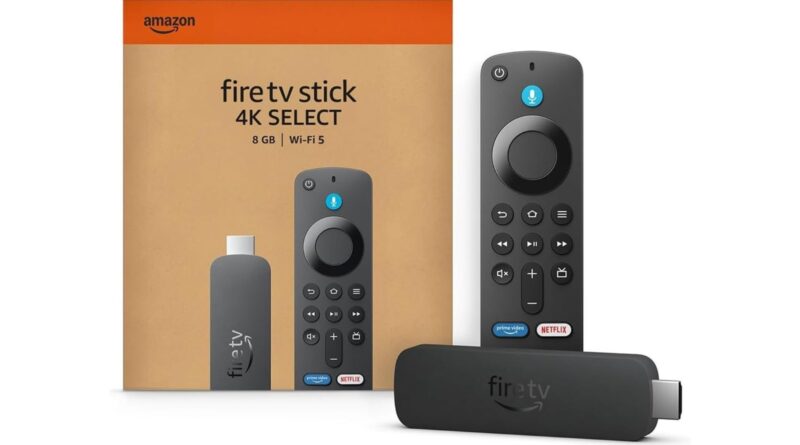
Infine, se un ripristino alle impostazioni di fabbrica non dovesse sortire effetti, potrebbe essere semplicemente giunto il momento di passare a un modello più recente di Fire TV Stick. Per la maggior parte dei suoi attuali dongle di streaming, Amazon promette di continuare gli aggiornamenti di sicurezza del software fino al 2030, con l’unica eccezione della Fire TV Stick 4K di prima generazione, che sarà supportata fino alla fine del 2029. Tuttavia, ciò non significa che ogni modello manterrà le massime prestazioni fino a quella data. Se il tuo dispositivo non riesce più a stare al passo, soprattutto se non è in grado di eseguire Vega OS, un nuovo acquisto potrebbe essere la soluzione migliore per sfruttare appieno la finestra di supporto di Amazon e, eventualmente, migliorare anche la qualità dell’immagine.