
Come usare la Modalità Xbox sul tuo PC Windows
Nel 2026, Microsoft sembra aver finalmente prestato attenzione all’esperienza “da incubo” che Windows 11 era diventato. Il sistema operativo ha ricevuto aggiornamenti volti a migliorarlo e nuove funzionalità per renderlo più attuale. Una delle aggiunte più significative è la Modalità Xbox, vista da molti come una risposta diretta allo SteamOS di Valve, sempre più elogiato dai gamer desiderosi di abbandonare l’ecosistema di Microsoft.
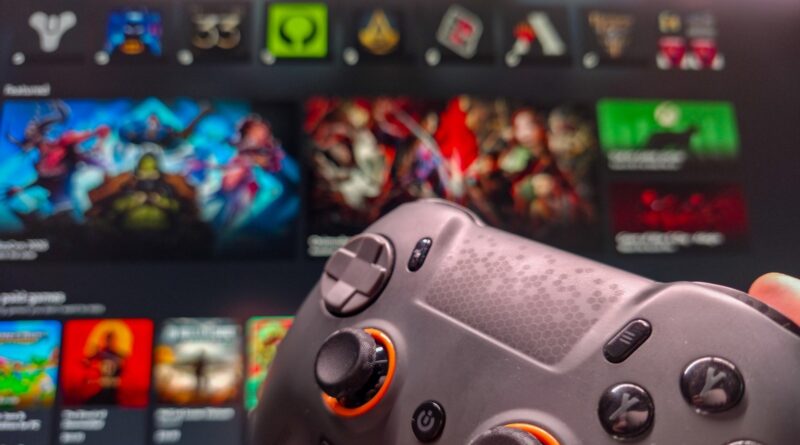
Quando la Modalità Xbox viene attivata su un PC, Windows elimina la barra delle applicazioni e adotta un layout ottimizzato per i controller, immergendo l’utente in un’app Xbox riprogettata che include tutte le librerie di gioco. Questa modalità è stata rilasciata sui PC con Windows 11 a partire da maggio, quindi chiunque installi regolarmente gli aggiornamenti dovrebbe averla già disponibile. Prima di procedere, è consigliabile avere un gamepad connesso – i controller Xbox, PC e PlayStation sono tutti compatibili – e aprire i propri store digitali preferiti per velocizzare i passaggi successivi.
Per abilitare la Modalità Xbox, è necessario prima assicurarsi che sia attiva. Si accede alle Impostazioni (scorciatoia Win + I), quindi a “Giochi” > “Modalità Xbox”. Qui, se presente, si attiva il cursore “Abilita Modalità Xbox” e si seleziona “Xbox” come app predefinita. Per un accesso più rapido, si possono abilitare le opzioni “Mostra Modalità Xbox in Visualizzazione attività” e “Entra in Modalità Xbox all’avvio”. L’accesso alla modalità avviene tramite la scorciatoia da tastiera Win + F11, o tramite la Game Bar (Win + G) cliccando sull’icona dell’ingranaggio e selezionando “Entra in Modalità Xbox”. Un’altra via è un collegamento nella schermata iniziale dell’app Xbox o, se abilitato, tramite Win + Tab nella Visualizzazione attività. Per uscire, si può tornare alla schermata iniziale dell’app Xbox e cliccare il pulsante “Esci da Modalità Xbox”, o premere nuovamente Win + F11.
È un errore comune credere che la Modalità Xbox introduca miglioramenti prestazionali di base durante il gioco; Microsoft non ha mai fatto tali affermazioni. Questa funzione è gestita da un’impostazione separata, “Modalità Gioco”, accessibile da “Impostazioni” > “Giochi” > “Modalità Gioco”, che “disattiva le attività in background” per ottimizzare l’esperienza di gioco. La vera utilità della Modalità Xbox è semplificare l’interfaccia di Windows, sostituendola con un’esperienza a schermo intero dedicata al gioco, facilmente utilizzabile sia con un controller che con tastiera e mouse. È, in sostanza, la risposta di Microsoft alla “Big Picture Mode” di Steam.
La Modalità Xbox si rivela particolarmente vantaggiosa per chi possiede librerie di giochi distribuite su più piattaforme. Se un utente ha giochi come World of Warcraft, Fortnite e Counter-Strike, necessita di almeno tre diversi launcher (Battle.net, Epic Games e Steam, rispettivamente). La Modalità Xbox centralizza tutti questi giochi, includendo anche titoli da Ubisoft Connect e Humble Launcher, in un unico posto. È possibile aggiungere titoli non rilevati tramite l’icona “+” nella scheda “Libreria”.
Lanciare un gioco dall’app Xbox evita la necessità di aprire manualmente il launcher specifico, poiché l’app mira direttamente all’eseguibile del gioco, avviando il software necessario in background. Tuttavia, questo processo non è stato sempre il più rapido o fluido nei test, suggerendo di aprire i launcher di terze parti prima di avviare la Modalità Xbox per velocizzare l’operazione. Gli abbonati a Xbox Game Pass possono accedere alla loro libreria tramite questa modalità e, sorprendentemente, la sezione Cloud Gaming non è limitata ai servizi Microsoft, permettendo di impostare Nvidia GeForce Now come servizio di streaming predefinito.
Nella sua forma attuale, la Modalità Xbox è poco più di un’app Xbox potenziata, con mappatura del controller e alcune impostazioni aggiuntive per ridurre l’interazione con Windows. Si dimostra più utile su dispositivi portatili e PC da salotto che su un PC da gaming autonomo. Nonostante ciò, in un’epoca in cui sempre più giocatori passano a Linux, è un segnale positivo vedere Microsoft esplorare miglioramenti all’esperienza di gioco su Windows 11.