
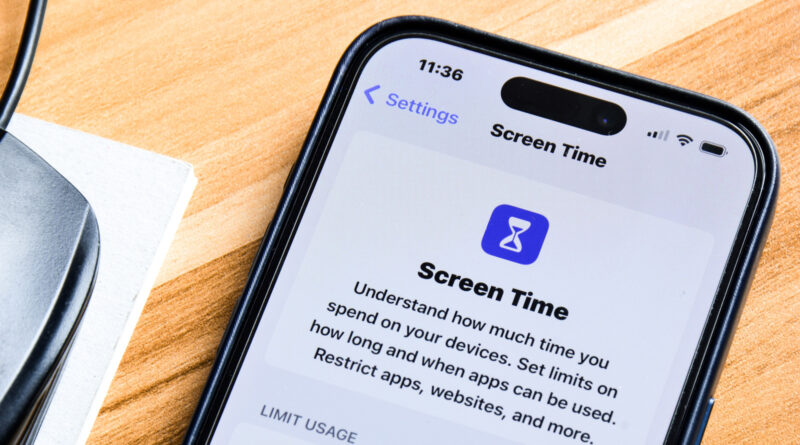
Come bloccare le app che fanno perdere tempo su iPhone con Tempo di Utilizzo
Gestire l’Uso dello Smartphone con Tempo Schermo: Dalla Disintossicazione ai Controlli Genitoriali
Nell’era digitale, è fin troppo facile ritrovarsi a trascorrere ore al telefono senza intenzione. Sia che si voglia ridurre il tempo su un’app specifica o evitare del tutto l’uso dello smartphone in determinati periodi, l’iPhone offre una soluzione integrata: "Tempo Schermo". Questa funzionalità è progettata per aiutarti a riprendere il controllo su quando e quanto spesso utilizzi il tuo dispositivo. Ma non è solo per gli adulti; Tempo Schermo è anche uno strumento eccezionale per limitare le funzionalità sull’iPhone o iPad dei propri figli. Se non l’hai mai esplorata, è il momento di familiarizzare.
Per iniziare, apri Impostazioni > Tempo Schermo sul tuo iPhone o iPad. Qui, in cima, visualizzerai un grafico che mostra l’utilizzo del dispositivo al giorno per la settimana corrente. Toccando Vedi tutta l’attività app e siti web, potrai approfondire ulteriormente, scoprendo i tempi medi giornalieri di utilizzo (incluse le categorie di app), le app su cui hai passato più tempo, quante volte sblocchi il dispositivo, quali app usi per prime dopo lo sblocco e quali app ti inviano più notifiche. Queste informazioni storiche offrono un quadro chiaro delle tue abitudini, permettendoti di prendere decisioni più consapevoli nelle sezioni successive. Puoi anche filtrare per dispositivo o passare tra visualizzazioni settimanali e giornaliere.
Prima di impostare qualsiasi modalità di Tempo Schermo, è consigliabile definire quali app rimarranno accessibili durante le restrizioni. Seleziona Sempre consentite per scegliere dalla tua lista di app installate. Successivamente, tramite il menu a discesa Contatti, puoi decidere se consentire chiamate a qualsiasi numero o solo a una lista di tua scelta. La Pausa di utilizzo è la prima opzione per limitare l’uso: una volta abilitata, avrai accesso solo alle app selezionate come sempre consentite e alle chiamate dai contatti designati. Puoi attivarla manualmente o programmarla su base giornaliera, ricevendo un avviso cinque minuti prima che si attivi.
I Limiti app sono l’altro modo principale per ridurre l’utilizzo del telefono. Scegli Aggiungi limite per visualizzare le app suddivise per categorie come Social, Giochi e Intrattenimento. Puoi applicare un limite a tutte le app di un gruppo o espandere il menu per selezionarle individualmente. C’è anche un pulsante Siti web se vuoi estendere le restrizioni oltre le app. Definisci il tempo massimo che vuoi trascorrere sulle app selezionate ogni giorno, con la possibilità di personalizzare gli orari per giorni specifici tramite Personalizza giorni. Riceverai un promemoria qualche minuto prima che il limite giornaliero sia raggiunto. Tentare di usare un’app fuori lista durante la Pausa di utilizzo, o un’app dopo aver esaurito il tempo, mostrerà una schermata di avviso. Potrai scegliere di Ignorare il limite per un minuto, 15 minuti o per il resto della giornata. Abilita Condividi su tutti i dispositivi per sincronizzare i tuoi limiti su tutti i dispositivi Apple che usano il tuo ID Apple.
Sebbene l’attenzione sia sulla riduzione dell’uso personale, Tempo Schermo è anche il luogo ideale per impostare restrizioni sui dispositivi di un minore. Se fai parte di un gruppo In Famiglia, vedrai i nomi dei tuoi figli in fondo alla pagina di Tempo Schermo; toccane uno per configurare i controlli. Alcune opzioni sono particolarmente utili per i bambini, come Distanza dallo schermo, che ti avvisa se tieni il telefono troppo vicino al viso, e Limiti di comunicazione, che può impedire la comunicazione con persone non presenti nella lista contatti (funziona solo con app Apple di prima parte come Telefono, Messaggi e FaceTime). La Sicurezza comunicazioni può rilevare immagini esplicite inviate o ricevute e fornire indicazioni. Infine, la sezione Restrizioni contenuti e privacy offre cursori per disabilitare funzionalità o impedire modifiche alle impostazioni, come disabilitare Apple Pay o impedire l’installazione di app. I bambini possono richiedere l’approvazione per aggirare molte restrizioni; una volta soddisfatto delle impostazioni, usa il pulsante Blocca impostazioni Tempo Schermo per creare un PIN specifico, impedendo al bambino di modificarle.
A seconda delle tue esigenze, Tempo Schermo può essere un dolce promemoria per smettere di usare certe app o un metodo più drastico per disconnetterti. Un semplice avviso potrebbe essere sufficiente, ma senza un codice d’accesso, nulla ti impedisce di aggirare ripetutamente i limiti. Con un codice Tempo Schermo impostato, puoi bloccare completamente le app quando i limiti vengono raggiunti. Per un approccio più serio, potresti chiedere a un amico di impostare un PIN che ti darà solo in caso di emergenza. Oppure, come suggerito in alcune comunità online, chiedi a un amico di impostare un PIN che copierai e bloccherai dietro una password complicata conservata in un luogo scomodo, così da poterlo sbloccare solo se strettamente necessario. In combinazione con le modalità Full Immersion di iPhone per sopprimere le notifiche eccessive, potrai facilmente riprendere il controllo sull’uso del tuo smartphone, rendendo Tempo Schermo uno strumento versatile per il benessere digitale.