
Come trasferire i dati dal tuo vecchio iPhone a uno nuovo
Passare al Nuovo iPhone Non È Mai Stato Così Facile: Addio al Grattacapo della Migrazione Dati
Fino a pochi anni fa, configurare un nuovo iPhone significava quasi inevitabilmente perdere qualcosa. Metà delle impostazioni sparite, app da reinstallare e dati persi per sempre, portando molti utenti a rinunciare e a ricominciare da zero. Fortunatamente, Apple ha rivoluzionato questo processo con la funzione Quick Start, trasformando quello che era un compito arduo in un’operazione fluida e quasi magica.
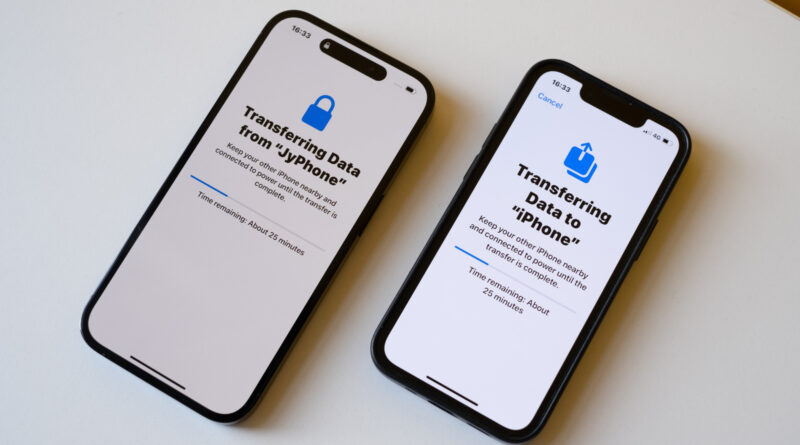
A differenza del passato, dove era necessario un Mac o un PC per eseguire il backup e il trasferimento dei dati, Quick Start gestisce tutto in modalità wireless. È sufficiente avvicinare i due dispositivi e seguire pochi semplici passaggi per trasferire ogni elemento: contatti, foto, messaggi e persino le impostazioni delle app. E se per qualche motivo il trasferimento wireless dovesse bloccarsi, la connessione dei due iPhone tramite un cavo risolve facilmente ogni problema.
Il funzionamento di Quick Start è straordinariamente intuitivo. Accendendo il nuovo iPhone in prossimità del vecchio, verrà richiesta la conferma per utilizzare il proprio Apple ID. Il vecchio iPhone mostrerà quindi un’animazione che il nuovo dispositivo dovrà scansionare con la fotocamera per avviare l’abbinamento e dare il via al trasferimento. Successivamente, si procederà con i passaggi di configurazione di base, come l’inserimento del codice di accesso e l’impostazione di Face ID o Touch ID. Quando il nuovo iPhone chiederà come procedere, si potrà scegliere tra il ripristino dal backup iCloud più recente o il trasferimento diretto di tutti i dati dal vecchio iPhone.
Per chi ha fretta di iniziare a usare il nuovo telefono, il ripristino da iCloud è spesso l’opzione più rapida, poiché scarica prima gli elementi essenziali e completa il resto in background. È particolarmente efficiente con una buona connessione Wi-Fi, anche se i trasferimenti di grandi quantità di foto e video possono richiedere più tempo.
Sebbene Quick Start funzioni egregiamente per la maggior parte degli utenti, possono verificarsi inconvenienti. Il trasferimento può bloccarsi a causa di un segnale Wi-Fi debole o di una quantità eccessiva di dati da spostare. In questi casi, non è necessario attendere indefinitamente: riavviare l’iPhone annulla il processo in sicurezza, permettendo di ricominciare. Una connessione cablata si rivela preziosa quando il trasferimento wireless fallisce. Connettendo i due dispositivi tramite un cavo USB-C o Lightning, si può riprendere l’operazione. È importante notare che, mentre il cavo incluso nella confezione supporta velocità USB 2 (adatte alla ricarica ma lente per i dati), i modelli di iPhone 15 Pro e successivi Pro supportano trasferimenti USB 3 fino a 10 Gbps, oltre 20 volte più veloci, a condizione di utilizzare il cavo adatto.
Altri problemi comuni includono la mancanza di spazio di archiviazione sul nuovo dispositivo, solitamente quando si passa da un telefono con maggiore capacità. In tal caso, è consigliabile liberare spazio dal vecchio iPhone prima di riprovare. È fondamentale anche assicurarsi che entrambi i telefoni eseguano l’ultima versione di iOS, poiché versioni software non corrispondenti sono una causa frequente di fallimento della configurazione.
Anche in assenza del vecchio iPhone, ad esempio in caso di permuta, il trasferimento dei dati è garantito. Il consiglio è di eseguire un backup completo su iCloud finché si ha ancora il vecchio dispositivo a disposizione. Il nuovo iPhone offrirà l’opzione di accedere al proprio account Apple e ripristinare i dati dal backup iCloud. In alternativa, si può utilizzare un Mac o un PC. Collegando il vecchio iPhone al computer, gli utenti Mac troveranno l’icona dell’iPhone nella barra laterale del Finder per eseguire un "Back Up Now". Gli utenti Windows dovranno prima installare l’app gratuita "Dispositivi Apple" dal Microsoft Store. Una volta con il nuovo iPhone, basterà collegarlo allo stesso computer e selezionare "Ripristina da backup" nel Finder o nell’app Dispositivi Apple per recuperare tutti i dati in pochi minuti.