
Come modificare e personalizzare il display di Android Auto
Molti automobilisti si accontentano della configurazione predefinita di Android Auto dal momento in cui collegano il telefono, senza mai rendersi conto di quanto il display possa essere modellato per adattarsi alle loro abitudini. Dalla riorganizzazione del layout alla creazione di scorciatoie con un solo tocco, Android Auto offre un controllo maggiore sulla plancia di comando di quanto la sua interfaccia standard suggerisca. È possibile personalizzare il display per abbinarlo perfettamente alle proprie abitudini di guida, senza nemmeno dover accedere a menu nascosti, permettendo di progettare una dashboard intuitiva e personale.
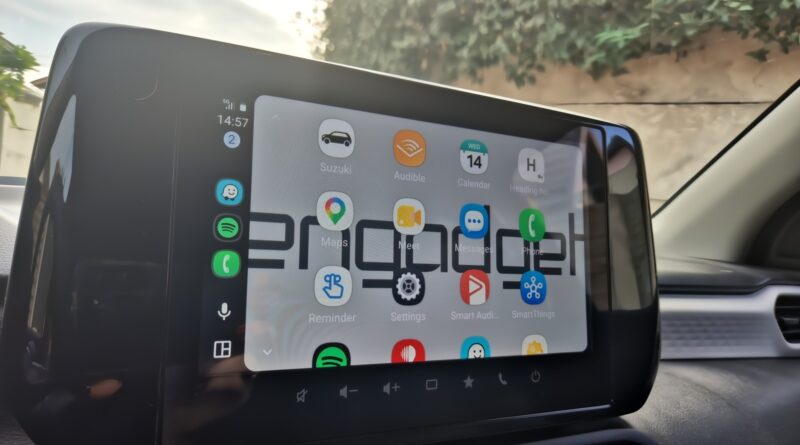
Ogni regolazione richiede solo un minuto o due, ma insieme contribuiscono a un’esperienza di guida notevolmente più fluida, sicura e personale. Che si tratti di un tragitto quotidiano o di un viaggio occasionale, vale la pena esplorare queste impostazioni. Per iniziare a personalizzare il launcher, la maggior parte delle modifiche può essere effettuata dal telefono, mentre solo alcune piccole regolazioni sono possibili dallo schermo dell’auto. Accedendo a Impostazioni > Dispositivi collegati > Android Auto (o semplicemente cercando Android Auto nelle Impostazioni) e toccando “Personalizza launcher”, si possono scegliere quali app nascondere e quali mostrare, e persino trascinare i loro nomi per riorganizzare l’ordine di visualizzazione. Ad esempio, si può rendere l’app Spotify più accessibile e spostare in basso app meno utilizzate come “Promemoria” o “Meteo”. È importante sapere che nascondere un’app la rimuove solo dallo schermo dell’auto, non la disinstalla dal telefono.
La stessa pagina “Personalizza launcher” offre la possibilità di aggiungere una scorciatoia che chiama un contatto o attiva un’azione dell’Assistente. Queste appariranno poi nel launcher dell’auto insieme alle app. Una scorciatoia particolarmente utile potrebbe essere quella di chiedere a Gemini di guidarci a casa, controllare l’orario di arrivo stimato e inviare un messaggio al proprio partner per informarlo dell’arrivo imminente. Questa azione può essere attivata premendo un pulsante nel launcher di Android Auto o tramite un comando vocale. Allo stesso modo, dopo aver insegnato a Gemini il nome del proprio migliore amico, sarà sufficiente dire “Ehi Google, chiama il mio migliore amico” senza dover cercare tra i contatti al semaforo.
Le numerose impostazioni di Android Auto consentono di prendere ulteriori decisioni su come appare lo schermo nella propria auto. Scorrendo fino a “Modifica layout” si può scegliere se la mappa o il lettore multimediale siano posizionati più vicino al conducente. Questa opzione è significativa se si fa un uso intensivo della navigazione passo-passo, mantenendo la mappa a portata di sguardo e riducendo il tempo in cui gli occhi lasciano la strada. Se si privilegiano podcast e playlist in movimento, potrebbe essere preferibile la configurazione opposta. È consigliabile testare entrambe le configurazioni in base alle dimensioni dello schermo dell’auto, poiché i display più ampi gestiscono meglio i layout divisi rispetto a quelli più piccoli.
Se si è stanchi di un’interfaccia Android Auto monotona, c’è un modo per risolvere anche questo. Mentre anni fa si potevano scegliere tra vari sfondi precaricati da Google, oggi è possibile far sì che lo schermo dell’infotainment della propria auto visualizzi lo sfondo del telefono. Questa scelta deve essere fatta dall’auto, poiché non è possibile regolarla dal telefono. Basta avviare Android Auto, andare su Impostazioni e attivare l’interruttore per la funzione “Usa sfondo del telefono”. Immediatamente, lo sfondo imiterà quello del telefono. Non è molto, ma è meglio di uno spazio vuoto. Le impostazioni di Android Auto permettono anche di forzare la modalità diurna o notturna sulla mappa. Per impostazione predefinita, il sistema passa automaticamente tra di esse in base alla luce ambientale e all’ora del giorno. Questo si può fare dalla sezione Mappe nelle impostazioni di Android Auto. Inoltre, se non si desidera più che Android Auto avvii automaticamente la riproduzione multimediale all’inizio della guida, si può disattivare questa funzione (nella sezione Avvio).
Nessuna di queste modifiche richiede più di un paio di minuti singolarmente, ma insieme rimodellano il funzionamento di Android Auto. Impostando alcuni widget, regolando il layout e rispecchiando lo sfondo del proprio telefono, si ottiene un’esperienza di guida decisamente più piacevole.