
Perché è importante monitorare i processi in background del tuo PC
Anche quando le finestre delle applicazioni sono chiuse e il desktop sembra inattivo, il vostro PC è costantemente al lavoro. Windows esegue controlli per gli aggiornamenti e mantiene ogni componente in movimento dietro le quinte, con numerose app che operano silenziosamente in background. Idealmente, tutto ciò avviene con uno scopo utile, ma alcune applicazioni o servizi possono consumare più potenza di elaborazione o memoria del previsto, sottraendo risorse preziose a quelle che intendete utilizzare attivamente.
Per questo motivo, è saggio abituarsi a monitorare i processi in background del proprio PC. Conoscere cosa dovrebbe normalmente essere in esecuzione vi aiuterà a individuare prontamente eventuali anomalie. Non è necessario monitorare i numeri per tutto il giorno, e un lungo elenco di processi non è di per sé un problema. Piuttosto, il monitoraggio vi permette di identificare i processi che causano problemi o che monopolizzano le risorse del vostro PC, aiutandovi a decidere cosa lasciare attivo e cosa chiudere, soprattutto quando il computer inizia a rallentare.
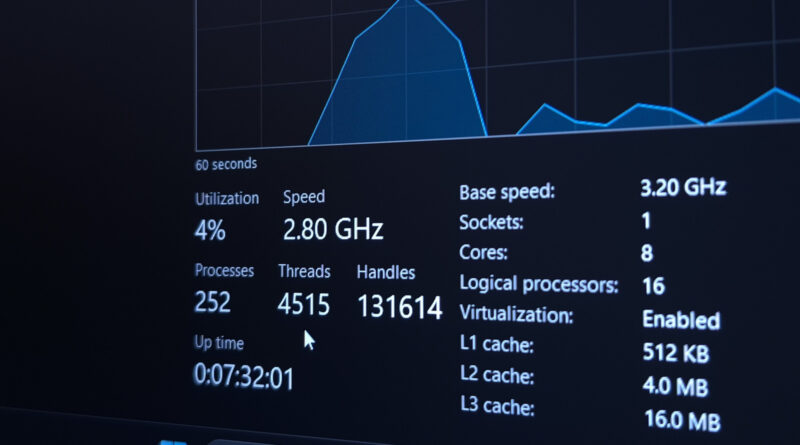
Il Gestore attività è lo strumento principale per tenere sotto controllo il vostro PC. Qui, oltre alle applicazioni aperte, troverete tutti i processi in background in esecuzione, inclusi i task di sistema di Windows. Vi mostrerà quanta potenza della CPU e quanta memoria sono in uso per ciascuno, insieme all’attività del disco e alla larghezza di banda di rete. Esistono diversi modi per aprirlo: una scorciatoia rapida è Ctrl + Maiusc + Esc, ma anche premere Ctrl + Alt + Canc e selezionare “Gestione attività” vi porterà lì. In alternativa, potete fare clic destro sul pulsante Start o su un’area vuota della barra delle applicazioni e selezionare “Gestione attività”. Iniziate dalla scheda “Processi” (accessibile tramite la barra laterale sinistra). Cliccare sull’intestazione “Nome” è utile per raggruppare i processi per tipo: applicazioni attive, poi processi in background e infine processi di Windows. Potete cliccare su qualsiasi altra intestazione di colonna per ordinare i processi in base a criteri diversi, portando in cima quelli che consumano più risorse.
Alcune voci saranno subito riconoscibili, come Chrome o il Gestore attività stesso. Altre potrebbero essere meno ovvie: un launcher di giochi, ad esempio, potrebbe lasciare un aggiornamento in esecuzione anche dopo aver chiuso la finestra principale. Troverete anche servizi essenziali per il funzionamento di Windows, quindi non date per scontato che qualcosa sia superfluo solo perché non lo riconoscete. Chrome è un buon esempio, con numerosi processi in background attivi durante l’uso, ciascuno per una scheda, l’accelerazione hardware o le estensioni. Lo strumento “Gestione attività” interno di Chrome (Maiusc + Esc) offre una visione più chiara della funzione di ogni processo. Non esiste un numero standard di processi in background; questo dipende dalle specifiche del vostro PC. Un hardware più lento sarà naturalmente più influenzato da processi intensivi. Il monitoraggio in tempo reale tramite il Gestore attività vi permette di individuare e potenzialmente interrompere qualsiasi processo che stia monopolizzando le risorse. Controllare il PC quando funziona normalmente vi fornisce un punto di riferimento per riconoscere quando un’app sta usando più risorse del solito.
Se individuate uno o più processi che stanno esaurendo la vostra RAM o sovraccaricando la CPU, potreste essere tentati di interromperli bruscamente. Sebbene il Gestore attività consenta di terminare i processi, evitate di farlo come prima opzione, poiché potrebbe esserci un motivo legittimo per l’improvviso consumo di risorse. Un launcher di giochi, ad esempio, potrebbe non essere visibile sullo schermo, ma la sua attività su disco, CPU e RAM potrebbe essere elevata perché sta scaricando e installando aggiornamenti in background. Quando possibile, chiudete sempre un’applicazione in modo pulito usando la “X” nell’angolo in alto a destra o l’opzione “Esci” o “Termina” dal suo menu “File”. Controllate anche la barra delle applicazioni (l’area di notifica in basso a destra) per chiudere correttamente le app in background. Se un’applicazione non si chiude normalmente, allora interviene il Gestore attività: fate clic destro sulla sua voce nell’elenco dei processi e selezionate “Termina attività”. Terminare un task in questo modo è forzato e l’applicazione non avrà la possibilità di salvare il lavoro. Tuttavia, in caso di crash dell’app, questo è probabilmente inevitabile. Utilizzate Google per identificare servizi sconosciuti, come “svchost.exe”; non vale la pena indovinare la loro funzione. Fate clic destro su un processo e selezionate “Apri percorso file” per vedere dove è memorizzato.
Le prestazioni non sono l’unico motivo per controllare cosa sta eseguendo il vostro PC. Se siete preoccupati per qualcosa che è in esecuzione, specialmente se è così ostinato da non poter essere terminato dal Gestore attività, eseguite un controllo sanitario rapido per virus o malware. Windows offre una protezione integrata con Microsoft Defender, accessibile tramite “Sicurezza di Windows” > “Protezione da virus e minacce”. Selezionate “Opzioni di analisi” > “Antivirus Microsoft Defender (analisi offline)” > “Analizza ora”. L’analisi offline richiede il riavvio del PC ed è eseguita in un ambiente separato, dove il malware più ostinato non può impedire la propria quarantena o eliminazione.
I giocatori hanno un interesse particolare nel ridurre l’attività in background sui loro PC. Ogni risorsa di sistema non utilizzata da altre app può migliorare le prestazioni di gioco. I download sono un buon punto di partenza: evitate di eseguire più launcher mentre giocate. Il Gestore attività vi aiuterà a individuare alta attività: l’utilizzo di rete, disco e CPU saranno tutti influenzati. Alcune app utili durante il gioco, come registratori o launcher, possono comunque influire sulle prestazioni. Windows 11 include funzionalità di registrazione tramite la modalità Xbox e la Game Bar; disattivatele in “Impostazioni” > “Giochi” > “Acquisizioni” se influenzano il vostro gameplay. Se avete installato app di registrazione di terze parti, verificate le loro impostazioni per evitare sovrapposizioni. Potete anche impedire a launcher di giochi e altre app di aprirsi automaticamente all’avvio del PC. Nel Gestore attività, selezionate “App di avvio” sulla sinistra, fate clic destro su un’app che non vi serve all’avvio e selezionate “Disabilita”. Potrete sempre aprire l’app in seguito, ma rimuoverla dall’elenco di avvio ridurrà il numero di app in background ogni volta che accedete.
Come molti aspetti dell’uso del PC, si tratta di un delicato equilibrio. Non è necessario interrompere ogni processo in background per assicurarsi che il PC sia veloce, poiché il sistema farà del suo meglio per dare priorità. Tuttavia, tenendo d’occhio i processi in esecuzione, svilupperete una sensazione per ciò che dovrebbe essere attivo e ciò che non dovrebbe.