
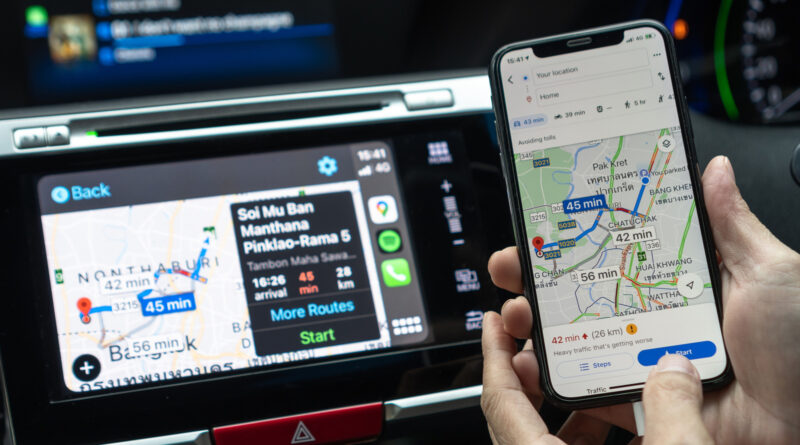
Come migliorare la navigazione CarPlay se usi Google Maps anziché Apple Maps
Google Maps su CarPlay: Trucchi e Consigli per una Navigazione Fluida in Auto
Nonostante i notevoli miglioramenti di Apple Maps dal suo lancio, un’ampia fetta di utenti continua a prediligere Google Maps per la navigazione, citando spesso la precisione dei dati sul traffico, la completezza degli elenchi di attività commerciali o semplicemente la forza dell’abitudine. La buona notizia è che Google Maps può essere utilizzato su Apple CarPlay proprio come qualsiasi altra app compatibile.
Tradizionalmente, Apple ha mantenuto un approccio restrittivo sulla modifica delle app predefinite su iPhone. Tuttavia, in regioni come l’Unione Europea e il Giappone, le normative locali consentono agli utenti di scegliere la propria app di navigazione preferita come predefinita. Ciò significa che, in questi territori, quando si chiede a Siri indicazioni stradali o si tocca un indirizzo, l’iPhone e CarPlay utilizzeranno l’app scelta anziché Apple Maps. Gli utenti residenti in queste aree troveranno l’opzione per modificare questa impostazione nel menu "App predefinite" all’interno delle Impostazioni dell’iPhone, sotto la voce "Impostazioni > App". Selezionare Google Maps qui garantirà un’esperienza di navigazione ottimale.
Fuori dall’UE e dal Giappone, Apple Maps rimarrà l’app di navigazione predefinita su CarPlay. Esistono comunque diversi accorgimenti per migliorare l’esperienza con Google Maps in auto. Uno dei più semplici, sebbene non completamente fluido, consiste nell’aggiungere "su Google Maps" alla fine delle richieste a Siri mentre si è in auto, per evitare che Apple Maps si apra di default.
Per rendere l’accesso a Google Maps ancora più rapido, è consigliabile posizionare l’app sulla prima pagina della schermata Home di CarPlay. Questa operazione si esegue dalle Impostazioni dell’iPhone, accedendo a "Generali > CarPlay", selezionando la propria auto e poi "App". Qui, è possibile riorganizzare l’ordine delle app trascinando Google Maps verso l’alto, in modo che sia una delle prime app visibili al volante. Se Google Maps non compare affatto su CarPlay, questo è il primo posto dove controllare; naturalmente, è necessario aver prima scaricato l’app sull’iPhone dall’App Store.
Un altro metodo per un accesso più veloce è aggiungere un widget di Google Maps al pannello di controllo di CarPlay. Tornando alle impostazioni di CarPlay sull’iPhone, si può selezionare "Widget" anziché "App", quindi trovare e aggiungere il widget di Google Maps. Alcuni veicoli offrono anche un pannello di controllo CarPlay a schermo diviso, accessibile scorrendo verso destra fino al pannello più a sinistra. Questo include solitamente una mini-mappa; una volta avviato un percorso in Google Maps, l’app dovrebbe assumere il controllo di quel pannello d’ora in poi.
All’interno dell’app Google Maps stessa, ci sono altre pratiche che possono semplificare la navigazione su CarPlay. Aggiungere gli indirizzi di casa e lavoro è un ottimo primo passo, permettendo di avviare percorsi comuni con un solo tocco. Per configurarli, aprire Google Maps sull’iPhone, toccare l’immagine del profilo in alto a destra, quindi andare su "Impostazioni > Posizione e privacy". Scorrere fino a "Indirizzi di casa e lavoro", selezionare e usare il menu con i tre puntini per aggiungere o modificare gli indirizzi. Questi saranno poi disponibili su CarPlay.
Per i viaggi lunghi, scaricare le mappe offline è fondamentale, specialmente per evitare problemi in caso di perdita della connessione cellulare. Sempre in Google Maps sull’iPhone, toccare l’immagine del profilo e selezionare "Mappe offline". Scegliere le aree da scaricare per la navigazione senza connessione internet, preferibilmente tramite Wi-Fi, dato che le mappe di grandi città possono consumare molti dati. È inoltre possibile personalizzare l’aspetto della mappa: il pulsante della bussola permette di alternare tra la visualizzazione "nord in alto" e "direzione di marcia in alto", mentre i temi diurni e notturni possono essere impostati per cambiare automaticamente in "Impostazioni > Aspetto" di CarPlay. Non dimenticare di controllare anche altre importanti impostazioni di CarPlay per un’esperienza ottimale.